

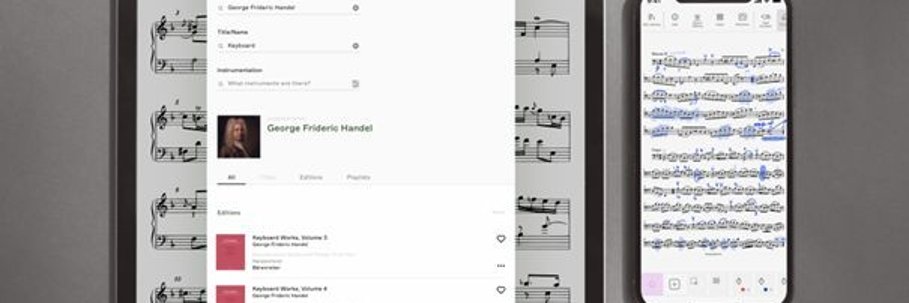
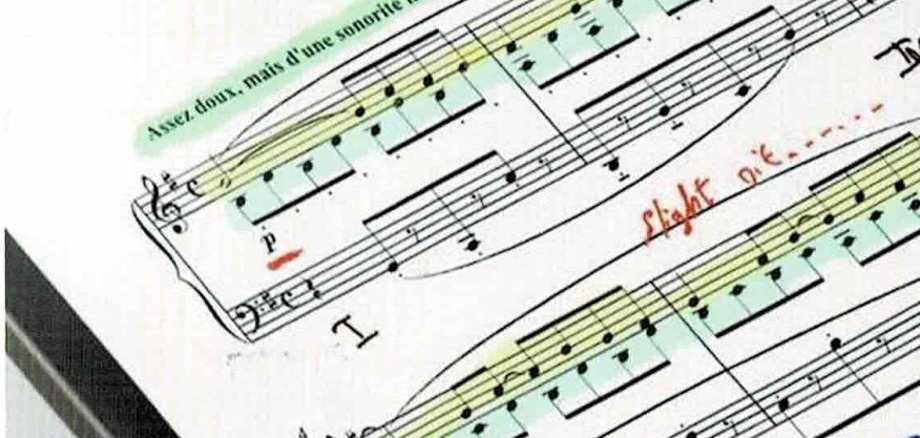
Das bietet die Notenbibliothek
- Nutzen Sie kostenlos und unbegrenzt Noten digital mit mobilen Endgeräten.
- Wählen Sie die für Ihr System passende App aus (Android, iOS, Windows, macOS).
- Profitieren Sie von der Möglichkeit der Offlinenutzung.
- Entdecken Sie Noten mit der Such- und Filterfunktionen der App.
- Richten Sie die Noten nach Ihren Bedürfnissen ein: Markierungen, Eintragungen, Notizen, Lesezeichen und vieles mehr stehen an Möglichkeiten zur Verfügung.
- Personalisieren Sie die App entsprechend ihrem Instrument, Niveaustufe oder Besetzung.
- Legen Sie thematische Listen und Playlisten an.
- Laden Sie eigene und fremde Noten als PDF in die App.
- Besonders geeignet für große Tablets. Drei Samsung Galaxy Tab S7+ (12,4 Zoll) können in der Stadtbücherei entliehen werden.
- Verknüpfen Sie die App mit einem Bluetooth-Pedal zum Seitenumblättern: Drei PageFlip Firely Bluetooth-Pedale gibt es zur Ausleihe in der Bibliothek ebenso Tabletständer und -halter.
So können Sie nkoda nutzen
Die Nutzung von nkoda ist für alle Bibliotheksnutzer/-innen mit gültigem Bibliothekausweis möglich, sofern sie Kunden/-innen der Stadtbücherei Neumünster oder einer anderen schleswig-holsteinischen öffentlichen Bibliothek sind.
Installieren Sie die nkoda-App, die für iOS im Apple App Store, für Android im Google Play Store sowie für Windows im Microsoft Store erhältlich ist.
Öffnen Sie die nkoda App. Wählen Sie den Button "Anmelden" aus. Im Login-Dialog benutzen Sie bitte den Button "Logge dich mit deiner Institution ein".
Sie werden auf die Seite "Institution finden" weitergeleitet. Benutzen Sie hier die untere Auswahloption. Wählen Sie in der Auswahlliste „Stadtbücherei Neumünster“ aus und tippen Sie dann auf den Button „Weiter“.
Es erscheint die Seite „Anmelden mit Stadtbücherei Neumünster“.
Wenn Sie Kunde /-in der Stadtbücherei Neumünster sind, geben Sie als „Serial Number“ bitte die Nummer Ihres Bibliotheksausweises vollständig ein und als „Password“ das Passwort Ihres Bibliothekskontos.
Wenn Sie Kunde /-in einer anderen öffentlichen Bibliothek in Schleswig-Holstein sind, geben Sie bitte als „Serial Number“ und „Password“ die Daten ein, die Ihnen von Ihrer Bibliothek mitgeteilt wurden. Diese erhalten Sie auf Nachfrage von Ihrer Bibliothek.
Gehen Sie auf „Login“.
Beim ersten Einloggen werden Sie aufgefordert, sich anzumelden. Geben Sie hierfür Ihren vollständigen Namen und Ihre E-Mail-Adresse an. Klicken Sie anschließend auf „Registrieren“.
Auf der folgenden Seite erscheint unten am Bildschirm: „Institutioneller Zugang“ und Sie werden gefragt, ob Sie als Mitglied der Stadtbücherei Neumünster fortfahren möchten. Wählen Sie „Yes“ aus.
Sie sind eingeloggt, können die nkoda App unbegrenzt nutzen und das Gesamtangebot durchsuchen. Die Recherche führen Sie über die Buttons „Entdecken“ oder „Suche“ unten rechts aus. Zum Öffnen der gewünschten Ausgabe tippen Sie bitte auf den Listeneintrag.
Kann es passieren, das ich mich nicht einloggen kann?
Ja. Die Stadtbücherei Neumünster hat von nkoda zehn Lizenzen zur parallelen Nutzung erworben. Das heißt, zehn Personen können die App gleichzeitig nutzen. Der Zugang für einen elften Nutzer/eine elfte Nutzerin ist dann solange blockiert, bis sich jemand ausloggt und damit einen Zugang freimacht. Die Erfahrung des vergangenen jahres zeigt jedoch, das selten mehr als 2 Nutzer gleichzeitig eingeloggt sind.
Warum sollte ich Noten offline nutzen?
Wenn Sie Stücke in der nkoda-App über den Button "Offline speichern" herunterladen, können Sie diese Stücke zwölf Stunden lang ohne Internetverbindung nutzen. Hierfür müssen Sie Ihren Zugang verlängern
- Aufruf über dieses Symbol
 rechts oben am Bildschirmrand
Wenn Sie während der Nutzung Ihre WLAN-Verbindung trennen, wird Ihr Zugang automatisch wieder für andere Nutzer/-innen freigegeben.
- Aufruf über dieses Symbol
In der Notenbibliothek stöbern - aber ohne App
Das Recherchieren in der nkoda-Bibliothek ist auch am Computer möglich. Über die Seite https://app.nkoda.com können Sie sich mit dem Bibliotheksausweis über den Institutions-Login einloggen und im Gesamtbestand recherchieren. Das Öffnen der Noten und ihre Nutzung ist hierüber aber nicht möglich. Dies funktioniert nur über die nkoda-App